
Как настроить Happ proxy utility с нуля
В поиске набирают «happ proxy utility как настроить», когда клиент уже стоит, но список узлов пуст или Connect не даёт смены IP. На happconfig.biz — полная настройка Happ proxy utility: subscription URL из t.me/nasa_vpn_bot, выбор сервера, DNS и короткая проверка после Connect.
С чего начать настройку
Happ proxy utility — утилита для профилей WireGuard; без импорта subscription URL из Nasa VPN список серверов пуст, а любые «тонкие» правки бессмысленны.
Сначала убедитесь, что стоит официальный клиент Flyfrog LLC, а не repack с похожим названием — чужой feed ломает диагностику.
Закройте второй VPN и корпоративный агент: двойной TUN маскирует реальную причину сбоя Connect.
Один слот тарифа — одно активное устройство; URL с телефона вытеснит Connect на ноутбуке при минимальном плане.
Импорт subscription URL
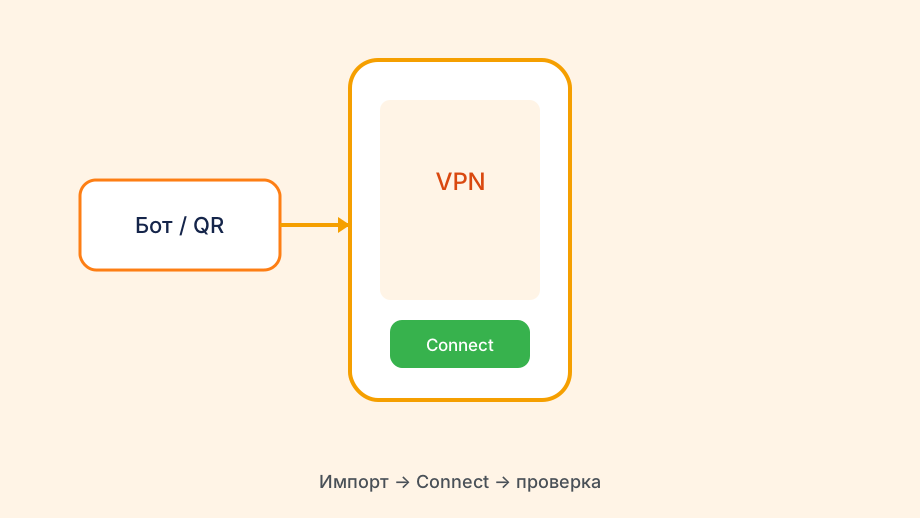
В t.me/nasa_vpn_bot оформите тариф, скопируйте subscription URL целиком — без пробела в конце и без обрезки при пересылке в мессенджер.
В клиенте: «Добавить профиль» → вставка ссылки → дождитесь списка серверов. Пустой экран — обрезанный URL или просрочка, не «не та версия».
Pull подписки в карточке профиля подтягивает узлы после продления без нового QR.
Ссылку на бот в поле импорта не вставляют — только feed подписки.
Выбор сервера и первый Connect
Для первого теста возьмите узел из середины списка — крайние позиции иногда перегружены.
Connect → подтвердите системный диалог VPN на мобильных или разрешение брандмауэра на ПК.
Handshake дольше десяти секунд — смените узел или сеть; корпоративный Wi‑Fi режет UDP иначе, чем домашний роутер.
Disconnect → пауза → Connect сбрасывает зависшую сессию без переустановки клиента.
DNS и маршрутизация
После Connect откройте ipleak.net на том же устройстве — резолвер должен соответствовать туннелю, а не домашнему провайдеру.
Утечка DNS объясняет «VPN включён, сайты не открываются» при нормальном пинге.
Split-туннель и ручные правки маршрутов новичку не нужны — полный туннель проще диагностировать.
Смена узла в списке подписки иногда чинит DNS без правок в системных настройках.
Проверка на Wi‑Fi и LTE
IP-тест в браузере на том же гаджете — адрес должен смениться на узел из подписки.
Домашний Wi‑Fi и мобильный интернет проверьте отдельно: МТС, Билайн, Мегафон ведут себя по-разному.
Ethernet на ПК стабильнее Wi‑Fi для baseline-теста перед тонкой настройкой.
Скрин успешного теста сохраните — поддержка Nasa VPN запросит его раньше теории из happconfig.biz.
Типичные ошибки настройки
Импорт забыли — ждут серверы «из коробки»; клиент без подписки пуст.
Два активных VPN — Connect становится лотереей.
Просроченный тариф — пустой список; продлите в боте, затем pull.
Happ proxy utility Plus при несовместимом тарифе — пустой feed; сверьте линейку в боте.
После успешной настройки
Раз в неделю pull подписки — узлы обновляются на стороне Nasa VPN без вашего участия.
Сохраните subscription URL в офлайн-заметке — при смене телефона импорт займёт минуту.
При смене сети один IP-тест закрывает большинство вопросов без тикета.
Дальнейшие гайды по пингу и YouTube — в материалах happconfig.biz.
Ещё на заметку
Проверьте LTE отдельно от Wi‑Fi: оператор режет UDP иначе, чем домашний роутер.
Disconnect, пауза десять секунд и снова Connect — простой сброс handshake без переустановки apk.
Не ставьте параллельно «бесплатный VPN» из рекламы — Connect станет непредсказуемым.
Для поддержки соберите факты: модель, версия Happ, тип сети и текст ошибки Connect.
Старый корпоративный VPN в системе конфликтует с Happ — отключите его перед тестом.
Рабочий узел из домашних тестов не гарантирует скорость в роуминге — выберите ближайший регион.