
Прокси в Happ proxy utility: режимы и настройка
Слово «happ proxy utility прокси» в строке поиска часто путают с браузерным HTTP-прокси. На happconfig.biz — как устроен прокси-туннель в Happ proxy utility, что настраивать в клиенте и как проверить маршрут после Connect.
Что значит «прокси» в Happ
Happ proxy utility — клиент для WireGuard-профилей Nasa VPN; трафик идёт через зашифрованный туннель к удалённому узлу, а не через поле «прокси-сервер:порт» в браузере.
Название «proxy utility» отражает роль приложения — утилита маршрутизации, а не плагин для Chrome с отдельным HTTP-прокси.
Перед деталями имеет смысл освежить Happ proxy utility настроить на happconfig.biz — дальше только нюансы вашей ситуации.
Subscription URL из t.me/nasa_vpn_bot задаёт узлы и ключи; без feed список пуст.
Plus-версия расширяет интерфейс, но принцип туннеля тот же.
Режимы маршрутизации
По умолчанию Happ proxy utility поднимает полный туннель — весь трафик устройства через выбранный узел.
Split-туннель и исключения приложений — для продвинутых сценариев; новичку проще держать полный режим до стабильного Connect.
Системный прокси ОС и VPN-туннель — разные механизмы; включение обоих путает диагностику.
Корпоративный HTTP-прокси на работе может конфликтовать с UDP WireGuard — проверьте домашний Wi‑Fi для baseline.
Настройка профиля под прокси-туннель

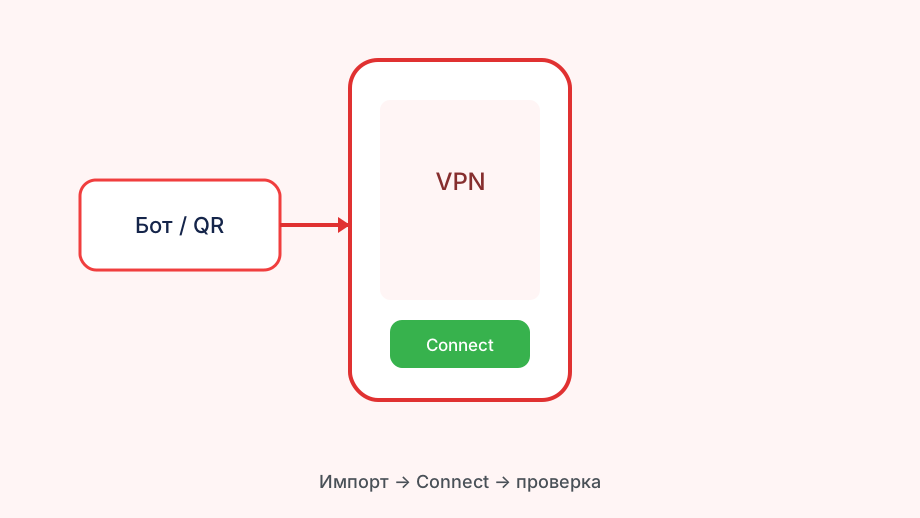
Импорт subscription URL → pull при пустом списке → выбор узла → Connect.
Узел ближе к вам географически обычно даёт меньший пинг — не обязательно «самая дальняя страна».
Смена сервера — выбор другой строки в списке, не новая покупка.
Pull после продления обновляет endpoint без перевыпуска URL.
DNS через туннель
DNS должен резолвиться через туннель — проверка на ipleak.net после Connect.
Утечка к резолверу оператора — сайты «не открываются» при активном индикаторе VPN.
Смена узла иногда меняет DNS-поведение без правок в роутере.
Ручная смена DNS в системе до стабильного Connect только усложняет картину.
Прокси и приложения
YouTube, Telegram и браузер идут через тот же TUN — отдельный «прокси для YouTube» в Happ не настраивают.
Второй VPN из рекламы конфликтует на уровне ядра Android и iOS.
На Windows служба Happ proxy utility обслуживает туннель — убийство процесса в диспетчере рвёт Connect.
Always-on VPN на Android включайте после стабильного базового Connect.
Проверка работы прокси-туннеля
Сайт проверки IP на том же устройстве — адрес узла из подписки.
Сравните Wi‑Fi и LTE — операторы режут UDP по-разному.
Пинг в клиенте — ориентир; главное — открываются ли целевые сайты.
Версию Happ proxy utility из «О программе» запишите при обращении в поддержку через happconfig.biz.
Ошибки при настройке прокси
Ищут поле HTTP-прокси в браузере — нужен Connect в клиенте.
Чужой subscription URL из чата — нестабильный туннель и риск отзыва слота.
Два профиля Nasa VPN на одном устройстве без необходимости — путаница в маршрутах.
Mod apk с «встроенным прокси» — переустановите официальный клиент и смените URL в боте.
Ещё на заметку
На Android добавьте Happ в исключения энергосбережения — иначе VPN рвётся при блокировке экрана.
Запишите дату окончания тарифа из бота: обрывы часто совпадают с просрочкой, а не с поломкой клиента.
Рабочий узел из домашних тестов не гарантирует скорость в роуминге — выберите ближайший регион.
Для поддержки соберите факты: модель, версия Happ, тип сети и текст ошибки Connect.
QR из бота передавайте лично — пересылка в групповой чат равносильна паролю.
Pull подписки раз в неделю при активном пользовании обновляет узлы без нового URL.