Happ proxy utility: приложение не поддерживается на устройстве
Сообщение «приложение не поддерживается» при «happ приложение не поддерживается» — про несовместимость устройства или подписи apk. На happconfig.biz — что проверить перед отказом от Happ proxy utility и как получить feed Nasa VPN на совместимой платформе.
Что значит «не поддерживается»
Android: слишком старая версия ОС, несовместимая abi (arm vs x86), повреждённый apk.
iOS: только поддерживаемые версии iPhone/iPad в App Store — ipa с форумов не ставятся без джейлбрейка.
TV: проприетарная Smart TV без Android — нужна приставка с Happ proxy utility.
Windows: arm64 vs x64 — скачайте правильный asset с release.
Проверка источника apk
Только официальный канал Flyfrog LLC.
Repack «универсальный» часто пишет «не поддерживается» на чистом Android.
Краткий обзор Happ proxy utility настроить на happconfig.biz дополняет эту статью — здесь разбираем уже частный случай.
Конфликт подписи — удалите старый mod перед установкой.
Эмулятор Android на ПК — не замена нативного Windows-клиента.
Альтернатива на той же платформе
Обновите ОС до минимума из release notes.
Другой формат: Play вместо sideload или наоборот.
На ПК — exe, не apk в эмуляторе.
Subscription URL из t.me/nasa_vpn_bot работает в официальном клиенте, не в «VPN из рекламы».
Устройства без Google
Huawei без GMS — sideload официального apk, если abi подходит.
Некоторые прошивки блокируют VPN API — прошивка или другой телефон.
Проверьте разрешение «Установка из источника».
Happ proxy utility Plus — отдельная minSdk.
iOS и App Store
«Не совместимо» в App Store — старый iPhone или регион.
Обновите iOS до поддерживаемой ветки.
TestFlight только от разработчика.
Конфигурационные профили «VPN» без Happ — другой продукт.
ТВ и приставки
Android TV 7+ для свежих apk.
Старые приставки — minSdk не проходит.
Встроенный «VPN» в меню ТВ — не Happ.
Внешняя приставка + официальный apk.
Если Happ невозможен
Оформите подписку в боте только после появления совместимого клиента.
Не покупайте «ключ для неподдерживаемого» — feed нужен официальный клиент.
Поддержка Nasa VPN: модель, версия ОС, скрин ошибки.
Установка на ноутбук — запасной путь на happconfig.biz.
Ещё на заметку
Рабочий узел из домашних тестов не гарантирует скорость в роуминге — выберите ближайший регион.
На Android добавьте Happ в исключения энергосбережения — иначе VPN рвётся при блокировке экрана.
Проверьте LTE отдельно от Wi‑Fi: оператор режет UDP иначе, чем домашний роутер.
Запишите дату окончания тарифа из бота: обрывы часто совпадают с просрочкой, а не с поломкой клиента.
Если Connect зелёный, а сайты не открываются, проверьте DNS на утечку — не меняйте apk вслепую.
Для поддержки соберите факты: модель, версия Happ, тип сети и текст ошибки Connect.
Если ситуация повторится
Смените узел в списке, если подключение тянется дольше десяти секунд.
Один слот — одно устройство: планшет в фоне занимает Connect так же, как телефон.
Не ставьте параллельно «бесплатный VPN» из рекламы — Connect станет непредсказуемым.
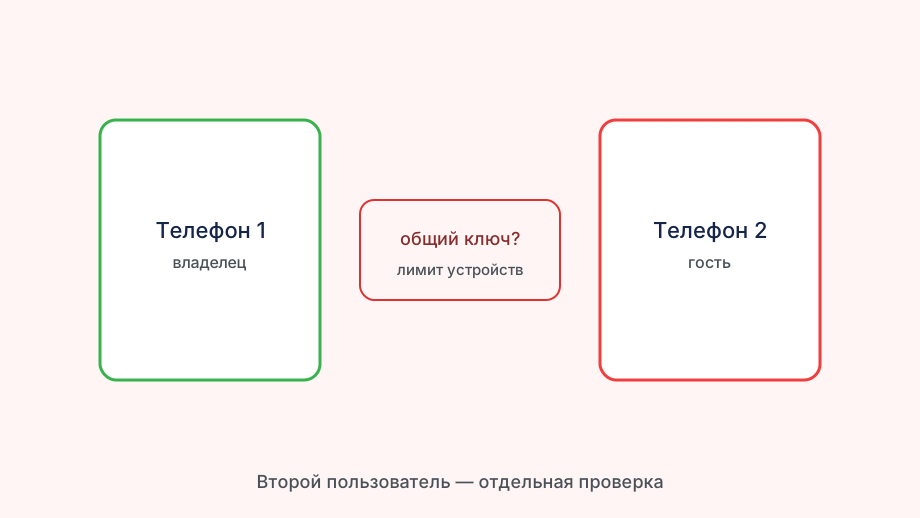
Не публикуйте subscription URL в открытых чатах: лимит слотов могут выбить чужие Connect.
Старый корпоративный VPN в системе конфликтует с Happ — отключите его перед тестом.
Перед обращением в поддержку
Pull подписки раз в неделю при активном пользовании обновляет узлы без нового URL.
Ключи из чужих таблиц и архивов Telegram не заменяют персональный профиль из бота Nasa VPN.
На мобильной сети
При смене телефона запросите новый профиль в боте, а не копируйте QR со старого экрана.
Отключите второй VPN-клиент перед диагностикой — двойной туннель маскирует реальную причину.
Если список серверов пуст, сначала pull подписки, потом проверьте срок тарифа в боте.
После оплаты сделайте pull в карточке профиля — feed обновится без перевыпуска ключа.