
Настройки Happ proxy utility: что важно проверить
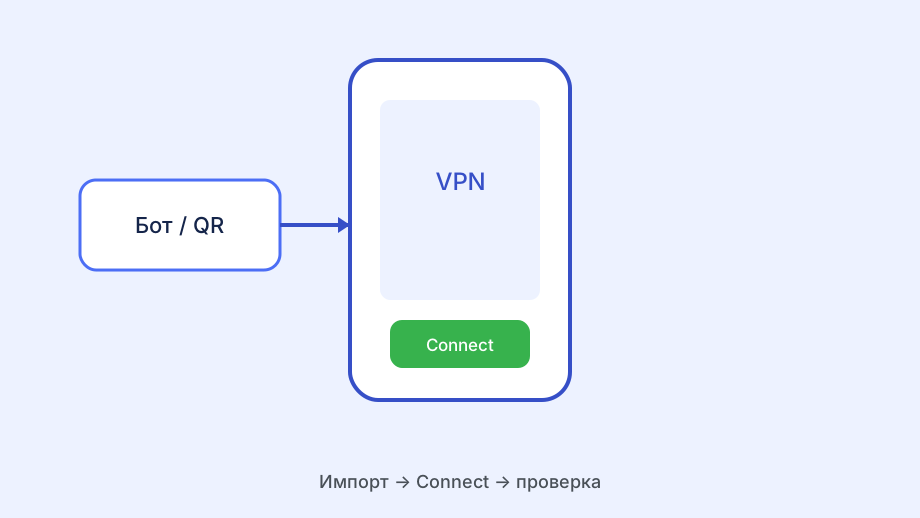
Перед тонкой настройкой DNS и маршрутов имеет смысл пройти базовый чеклист по «настройки для happ vpn»: подписка Nasa VPN, сервер в списке, Connect, утечки и фоновые ограничения ОС в Happ proxy utility.
Подписка и профиль
Сверьте дату окончания тарифа в t.me/nasa_vpn_bot — «сломались настройки» в день просрочки чаще связано с feed, а не с клиентом.
Subscription URL импортируют целиком; обрезка при копировании из Telegram даёт пустой список серверов без явной ошибки.
Pull подписки в карточке профиля обновляет узлы после продления и работ на инфраструктуре Nasa VPN.
Один активный слот при минимальном тарифе — планшет в фоне занимает Connect так же, как телефон.
Клиент и версия
Ставьте Happ proxy utility только с официального канала Flyfrog LLC — repack ломает и настройки, и диагностику DNS.
Версию из «О программе» сравните с последним release — устаревший exe на Windows 11 чаще рвёт службу туннеля.
Две сборки Happ на одном Android конфликтуют по TUN — оставьте одну линейку, базовую или Plus.
Happ proxy utility Plus имеет смысл только при совместимом тарифе; иначе пустой feed маскируется под «не те настройки».
Сервер в списке подписки
Узел выбирают из feed, не вводят IP вручную — subscription URL уже содержит рабочие endpoint.
Пинг в интерфейсе — ориентир; держите запасной сервер на вечерний пик нагрузки.
Disconnect → смена строки в списке → Connect — без перевыпуска URL в боте.
Для YouTube проверьте буфер на 2–3 узлах, не только цифру ms.
Connect и разрешения ОС

Индикатор VPN в статус-баре или трее не заменяет IP-тест — туннель мог не подняться после отказа в системном диалоге.
Android и iOS запрашивают создание VPN-профиля при первом Connect — без «Разрешить» настройки бессмысленны.
На Windows брандмауэр и служба Happ в services.msc должны быть в состоянии «Выполняется».
Второй VPN из рекламы или корпоративный агент отключите на время чеклиста.
DNS и открытие сайтов
После Connect откройте ipleak.net на том же устройстве — резолвер должен быть за туннелем, не у домашнего провайдера.
Сценарий «пинг нормальный, сайты нет» почти всегда упирается в DNS или UDP, а не в выбранную страну.
Смена узла в списке иногда чинит DNS быстрее ручных правок в роутере.
DoH в браузере отключите на диагностику — он обходит маршрут Happ proxy utility.
Фон, сон и службы
На Xiaomi, Samsung и Honor добавьте Happ proxy utility в исключения оптимизации батареи — иначе Connect рвётся при выключенном экране.
Спящий режим Windows обрывает WireGuard — после пробуждения ноутбука нажмите Connect снова.
Low Power Mode на iPhone задерживает переподключение — проверяйте без него при странных обрывах.
На Mac без установленного VPN-расширения индикатор в приложении активен, а туннеля нет.
Ритм обслуживания
Раз в неделю pull подписки при активном использовании — список узлов обновляется без нового QR.
IP-тест и DNS делайте при смене Wi‑Fi на LTE или после переезда с роутером.
Храните subscription URL в менеджере паролей, не только в клиенте — восстановление займёт минуту.
Углублённые гайды по пингу, YouTube и ноутбуку — в материалах happconfig.biz.
Ещё на заметку
Проверьте LTE отдельно от Wi‑Fi: оператор режет UDP иначе, чем домашний роутер.
Рабочий узел из домашних тестов не гарантирует скорость в роуминге — выберите ближайший регион.
Версию Happ сверьте с официальной — старый apk хуже держит длинные subscription URL.
При смене телефона запросите новый профиль в боте, а не копируйте QR со старого экрана.
Ключи из чужих таблиц и архивов Telegram не заменяют персональный профиль из бота Nasa VPN.
Один слот — одно устройство: планшет в фоне занимает Connect так же, как телефон.