Настройки Happ proxy utility: с чего начать
Меню Happ proxy utility пугает пустым экраном до импорта — по «настройки happ vpn» выстроим порядок: subscription URL из t.me/nasa_vpn_bot, узел, Connect, проверка DNS и IP.
Порядок настроек без хаоса
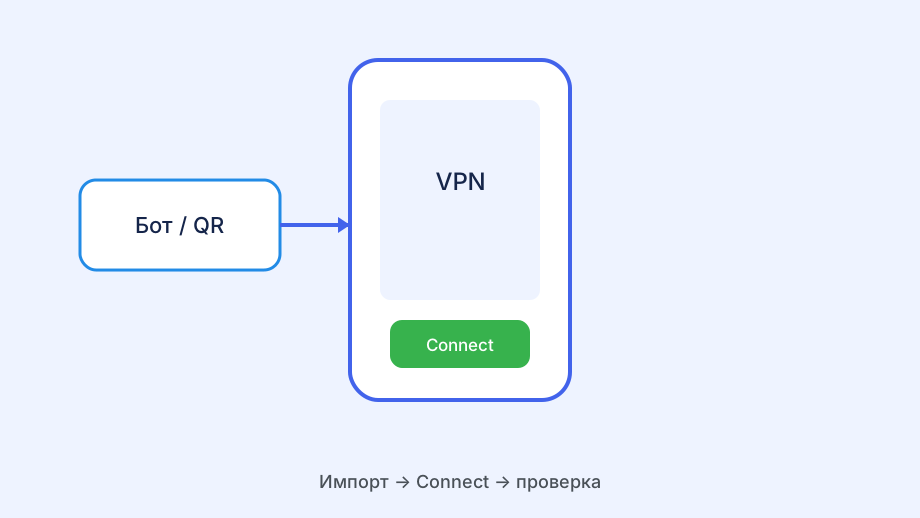
Сначала официальный клиент, затем импорт feed, pull, выбор сервера, Connect, IP-тест и ipleak — пропуск любого шага даёт ложное «настройки не работают».
Happ proxy utility Plus подключайте только при совместимом тарифе; базовый feed в Plus-сборку не подтянется.
Версию клиента запишите из «О программе» — поддержка Nasa VPN спросит её первой.
Один слот — одно активное устройство при минимальном плане.
Карточка профиля
Имя профиля в клиенте — для вашего удобства, на маршрут не влияет.
Pull подписки обновляет список узлов после продления и работ на стороне Nasa VPN.
Перед импортом нового URL удалите старый профиль, если перевыпускали ключ в боте.
Два feed в одном клиенте без нужды путают, какой узел сейчас активен.
Список серверов и пинг
Строка в списке — смена WireGuard endpoint, не покупка новой страны.
Пинг в интерфейсе помогает отсеять перегруженные узлы на старте.
Держите запасной сервер на вечер, когда основной деградирует.
Пустой список — бот, pull и полнота URL, не «скрытые настройки».
Connect и разрешения платформы
Android и iOS: системный диалог VPN при первом Connect обязателен.
Windows: брандмауэр и служба Happ в services.msc.
Mac: сетевое расширение в «Конфиденциальность».
Always-on VPN на Android включайте после стабильного базового теста.
DNS и диагностика маршрута
ipleak после каждой первой настройки на новой сети.
Полный туннель проще split-исключений для новичка.
При утечке DNS смените узел раньше, чем трогаете настройки роутера.
Wi‑Fi и LTE проверьте отдельно — UDP режут по-разному.
Что не трогать на старте
Ручной MTU, split-туннель и импорт чужих конфигов с форумов.
Системный DNS и DoH в браузере до baseline на домашнем Wi‑Fi.
Три VPN «для скорости» — конфликт TUN.
Mod apk с «оптимизацией» — только официальный клиент.
Поддержка и ритм
Subscription URL в офлайн-заметке.
Pull еженедельно при активном использовании.
Обновления installer поверх с release.
Углублённые темы — на happconfig.biz.
Ещё на заметку
Запишите дату окончания тарифа из бота: обрывы часто совпадают с просрочкой, а не с поломкой клиента.
На Android добавьте Happ в исключения энергосбережения — иначе VPN рвётся при блокировке экрана.
Subscription URL копируйте целиком: обрезанная ссылка даёт пустой список узлов.
Проверьте LTE отдельно от Wi‑Fi: оператор режет UDP иначе, чем домашний роутер.
QR из бота передавайте лично — пересылка в групповой чат равносильна паролю.
Скрин IP-теста после первого Connect пригодится при обращении в поддержку — быстрее, чем пересказ «вчера работало».
Если ситуация повторится
Версию Happ сверьте с официальной — старый apk хуже держит длинные subscription URL.
Ключи из чужих таблиц и архивов Telegram не заменяют персональный профиль из бота Nasa VPN.
Disconnect, пауза десять секунд и снова Connect — простой сброс handshake без переустановки apk.
Если Connect зелёный, а сайты не открываются, проверьте DNS на утечку — не меняйте apk вслепую.
Перед обращением в поддержку
Если список серверов пуст, сначала pull подписки, потом проверьте срок тарифа в боте.
Перед переустановкой Happ сохраните subscription URL в надёжной заметке — не только в чате с ботом.

Не ставьте параллельно «бесплатный VPN» из рекламы — Connect станет непредсказуемым.
Для поддержки соберите факты: модель, версия Happ, тип сети и текст ошибки Connect.